課程:RN 跨平台開發基礎 第 6 堂:Navigation 機制深探
Screen Lifecycle 深入
想像你正在開發一款類似 YouTube 的影音 APP。使用者在首頁點擊了一段充滿動感的音樂影片,進入了播放頁面。影片開始播放,音樂震耳欲聾。接著,使用者想看看這位創作者的其他作品,於是點擊了「作者頭像」跳轉到個人檔案頁面。
就在這時,怪事發生了:雖然螢幕上已經顯示了個人檔案,但背景依然傳來剛才那段影片的音樂聲。使用者感到困惑,甚至有些惱火,因為他們找不到地方關閉聲音,除非按回上一頁,或者乾脆殺掉整個 APP。
身為開發者,你檢查了程式碼,發現你在播放器元件裡寫了 useEffect 的 Cleanup function(回傳函數)來暫停影片。在網頁版 React 中,這套邏輯運作得完美無缺,因為離開頁面意味著元件會被「卸載」(Unmount)。但在 React Native 的導覽世界裡,規則完全不同。
這就是我們今天要探討的核心:Screen Lifecycle(頁面生命週期)。理解它,是從「能寫出會跑的 APP」晉升為「能掌控使用者體驗的專業開發者」的必經之路。
堆疊的代價:為什麼頁面「沒死」?
在之前的課程中,我們討論過 Stack Navigator 的運作原理就像一疊照片。當你從頁面 A navigate 到頁面 B 時,React Navigation 只是把頁面 B 「疊」在頁面 A 之上。
網頁 vs. 行動端的思維斷層
在傳統的 Web 開發中,路由(Routing)通常是「排他性」的。當你從 /home 跳轉到 /profile,Home 元件會被銷毀,其對應的 DOM 元素會從瀏覽器中移除。
但在行動端,為了追求極致的流暢感,我們不能隨意銷毀頁面。想像一下,如果使用者每按一次「返回鍵」,APP 都要重新抓取資料、重新渲染佈局、重新加載圖片,那種卡頓感會讓 APP 看起來非常廉價。
因此,在 Stack Navigator 中:
- 導覽到新頁面時:舊頁面依然留在記憶體中,它只是被蓋住了。
- 返回舊頁面時:舊頁面會直接顯現,因為它從未消失。
這就導致了一個關鍵現象:一個元件「在螢幕上看不見」,並不代表它已經「卸載(Unmount)」了。 它可能只是失去了焦點(Blur)。如果你只依賴 useEffect 的掛載與卸載邏輯,你的媒體播放、定時器、或者是昂貴的 API 輪詢監聽,都會在後台偷偷消耗資源,甚至造成邏輯錯誤。
核心事件:Focus 與 Blur
為了處理這種「頁面還在,但看不見」的情況,React Navigation 引入了兩個核心狀態:Focus(獲得焦點) 與 Blur(失去焦點)。
1. Focus(獲得焦點)
當頁面進入螢幕視野,且成為堆疊最頂層的那張「照片」時,它就處於 Focus 狀態。這是你應該觸發「開始播放影片」、「重啟動畫」或「刷新即時資訊」的時機。
2. Blur(失去焦點)
當使用者點擊跳轉到下一個頁面,或是切換到了另一個 Tab 時,目前的頁面就會觸發 Blur。注意,這時元件並沒有被銷毀,它只是退居幕後。這是你應該「暫停影片」、「停止感應器監聽」或「暫停追蹤 GPS 定位」的黃金時間。
預測:如果使用者切換 Tab,生命週期會如何變化?
假設你有一個底部導覽(Tab Navigator),裡面有「首頁」和「設定」兩個分頁。
- 當 APP 剛啟動在「首頁」時:首頁是 Mounted + Focused。
- 當使用者點擊「設定」時:
- 「首頁」會觸發 Blur,但它依然是 Mounted。
- 「設定」會觸發 Mounted + Focused。
- 當使用者再點回「首頁」時:
- 「首頁」會觸發 Focus。注意:它不會再次 Mounted,因為它一直都在。
這就是為什麼很多初學者會發現,在 Tab 之間切換時,useEffect(() => { ... }, []) 裡的 API 請求只會執行第一次。
關鍵工具:useFocusEffect
既然 useEffect 沒辦法完全勝任導覽場景下的資源管理,我們需要一個更專門的 Hook:useFocusEffect。
useFocusEffect 的行為模式與 useEffect 非常相似,但它的觸發機制是基於「焦點」而非「掛載」。
基本語法與常見陷阱
在使用 useFocusEffect 時,有一個極其重要(但也常被忽略)的要求:你必須將邏輯包裹在 useCallback 中。
import { useCallback } from 'react';
import { useFocusEffect } from '@react-navigation/native';

function ProfileScreen() {
  useFocusEffect(
    useCallback(() => {
      // 這裡的程式碼會在頁面「獲得焦點」時執行
      console.log('頁面目前可見');

      return () => {
        // 這裡的 Cleanup function 會在頁面「失去焦點」或「卸載」時執行
        console.log('頁面目前隱藏或已離開');
      };
    }, []) // 依賴項陣列,通常建議保持空陣列或正確列出依賴
  );

  return <View>...</View>;
}
為什麼一定要用 **useCallback**?
這是因為 useFocusEffect 在內部的運作邏輯比較敏感。如果你不使用 useCallback 記憶住這個函數,每次 ProfileScreen 重新渲染時,都會產生一個新的函數實例。這會導致 useFocusEffect 認為邏輯變了,進而頻繁地執行 Cleanup 和 Setup,造成嚴重的效能問題甚至是無窮迴圈。
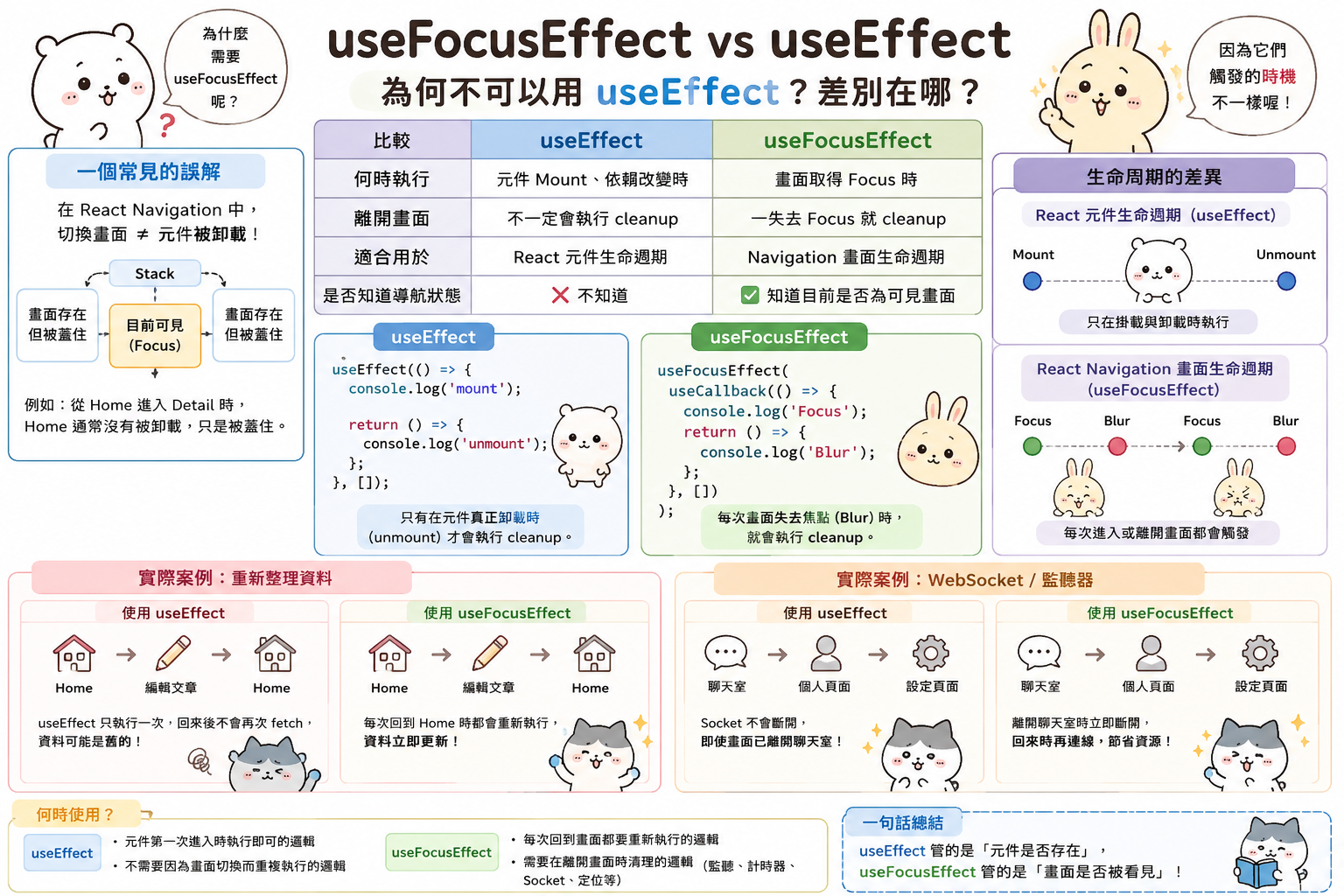
實戰案例:媒體播放器的正確實作
回到我們最初的挑戰:如何確保影片在離開頁面時暫停,回來時恢復?
在內容類 APP 中,這是一個非常典型的場景。我們不希望使用者離開播放頁後,流量和電池還在被後台播放消耗。
實作邏輯拆解
- 狀態管理:我們需要一個狀態(例如
shouldPlay)來控制播放器。 - 進入頁面:在
useFocusEffect的 Setup 部分,將播放狀態設為true。 - 離開頁面:在 Cleanup 部分,將播放狀態設為
false。
import React, { useState, useCallback } from 'react';
import { Video } from 'expo-av'; // 以 Expo 媒體庫為例
import { useFocusEffect } from '@react-navigation/native';

export function VideoPlayerScreen() {
  const [isPlaying, setIsPlaying] = useState(false);

  useFocusEffect(
    useCallback(() => {
      // 1. 當使用者進入此頁面或從下一頁返回時,開始播放
      setIsPlaying(true);

      return () => {
        // 2. 當使用者導航到新頁面、切換 Tab 或按下返回鍵時,暫停播放
        setIsPlaying(false);
      };
    }, [])
  );

  return (
    <Video
      source={{ uri: 'https://example.com/video.mp4' }}
      shouldPlay={isPlaying} // 透過狀態控制播放
      style={{ width: 300, height: 200 }}
      useNativeControls
    />
  );
}
為什麼這比 useEffect 好?
- 場景 A:點擊「下一部影片」
使用
navigate('VideoPlayer', { id: nextId })。舊頁面會觸發useFocusEffect的 Cleanup(暫停播放),新頁面會掛載並開始播放。 - 場景 B:切換到底部 Tab 的「搜尋」 播放頁面不卸載,但觸發 Blur,Cleanup 執行,影片停止。
- 場景 C:從「搜尋」切換回「播放頁」 播放頁面不需重新掛載,直接觸發 Focus,Setup 執行,影片恢復播放。
進階技巧:isFocused 與手動監聽
雖然 useFocusEffect 涵蓋了 90% 的需求,但有時候我們需要更精細的控制。
1. useIsFocused Hook
有時候你不需要執行 Side Effect(副作用),只需要在渲染時知道「現在頁面是不是被看見」。例如,你可能想在頁面被蓋住時,暫時停止某個動畫元件的渲染以節省效能。
import { useIsFocused } from '@react-navigation/native';

function MyComponent() {
  const isFocused = useIsFocused();

  // 只有在被看見時才渲染複雜的高耗能動畫
  return isFocused ? <ComplexAnimation /> : <SimplePlaceholder />;
}
useIsFocused 會回傳一個布林值,並且在焦點切換時自動觸發 re-render。
2. 手動監聽導覽事件
在某些極端的情況下(例如你需要與第三方非 React 的原生套件整合),你可能需要手動監聽導覽事件。你可以透過 navigation.addListener 來實作:
useEffect(() => {
  const unsubscribe = navigation.addListener('focus', () => {
    // 頁面獲得焦點
  });

  return unsubscribe;
}, [navigation]);
常見的事件包括:
focus: 進入頁面。blur: 離開頁面。beforeRemove: 這是一個非常強大的事件。它可以用來攔截使用者的返回動作。例如:當使用者編輯到一半按返回時,跳出「確定要放棄編輯嗎?」的彈窗。
效能與細節提醒
在使用 Screen Lifecycle 時,有幾個資深開發者會留意的細節:
- AppState 的差異:
注意,
useFocusEffect只能偵測「APP 內部的導覽切換」。如果使用者直接按 Home 鍵回到手機桌面,或者下拉通知中心,APP 整體進入後台,useFocusEffect是不會觸發的。在這種情況下,你需要配合 React Native 的AppStateAPI 來處理。 - 過度更新的風險:
不要在
useFocusEffect裡面放太沉重的邏輯。因為導覽切換通常伴隨著動畫,如果你的useFocusEffect同時觸發了大量的狀態更新或複雜計算,可能會導致頁面切換動畫產生掉幀(Jank)。 - Tab 的延遲加載(Lazy Loading):
大多數 Tab Navigator 預設是 Lazy 的,也就是只有在第一次點擊該 Tab 時才會 Mounted。但一旦 Mounted,它就會一直存活。這強化了理解
focus/blur的重要性,因為你不能指望透過重新掛載來刷新狀態。
總結與連接
我們從「影片為何關不掉」的懸案出發,揭開了 React Native 導覽堆疊的神祕面紗。頁面生命週期不再只是單純的「出生 (Mount)」與「死亡 (Unmount)」,而是一場關於「舞台中心 (Focus)」與「後台 (Blur)」的動態調度。
掌握了 useFocusEffect,你就擁有了控制資源啟動與停止的開關,這對於維持媒體類 APP 的效能與使用者體驗至關重要。
既然我們已經知道如何掌控頁面「什麼時候」該做什麼,下一個問題就是:這些頁面之間該如何溝通?
在下一部分,我們將深入探討 跨 Navigator 的資料傳遞。當你從列表頁跳轉到詳情頁,或是從深層的 Stack 傳回資料給首頁時,該如何設計你的資料流?我們將拆解 navigation.params 的局限性,並討論什麼時候該放手讓全域狀態管理(如 Context 或 Zustand)接管。這將幫助你構建出邏輯清晰、不混亂的 APP 骨架。